


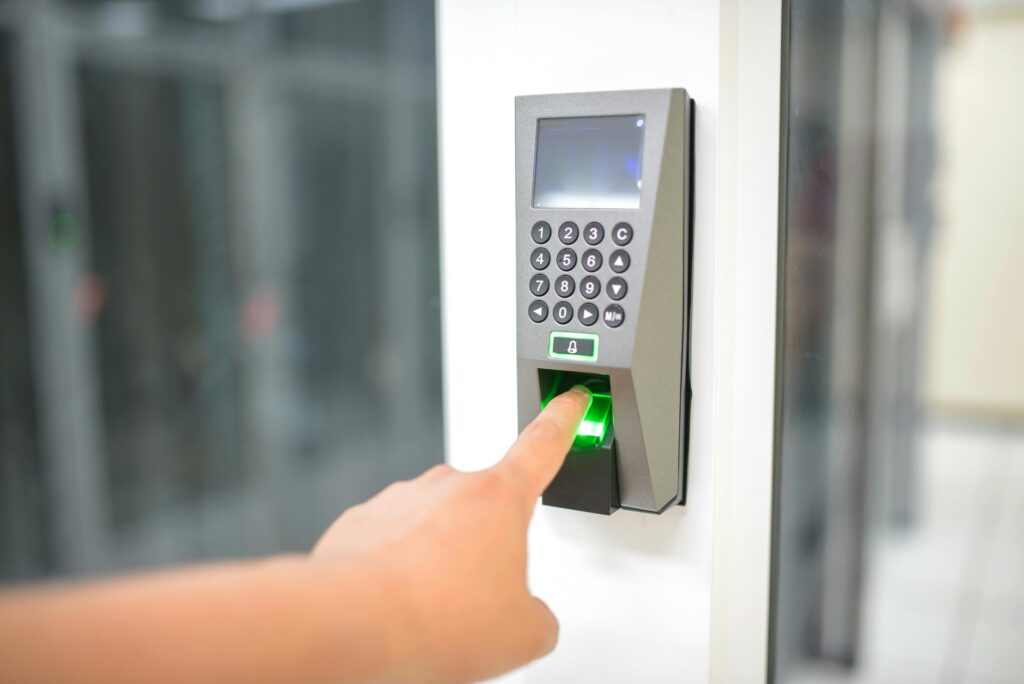
Mantra Ka Driver Kaise Install Kare – Complete Step-by-Step Guide (Hindi)
आज के डिजिटल युग में Mantra Biometric Device का उपयोग बहुत तेजी से बढ़ा है। आधार कार्ड, बैंकिंग सेवाएं, CSC (Common Service Center), जन सेवा केंद्र, और सरकारी योजनाओं में Mantra Fingerprint Scanner का अहम रोल है। लेकिन कई बार यूज़र्स को Mantra Driver Install करने में दिक्कत आती है।
इस लेख में हम आपको Mantra ka Driver kaise install kare, इसकी पूरी जानकारी step-by-step हिंदी में देंगे। चाहे आप Windows 10, Windows 11 या Windows 7 यूज़र हों, यह गाइड आपके लिए पूरी तरह उपयोगी है।
Mantra Biometric Device Kya Hai?
Mantra Biometric Device एक फिंगरप्रिंट स्कैनर होता है, जिसका उपयोग पहचान सत्यापन (Authentication) के लिए किया जाता है। यह डिवाइस UIDAI द्वारा मान्यता प्राप्त होती है और CSC, बैंक मित्र, आधार सेंटर आदि में प्रयोग की जाती है।
Mantra Device Ke Common Models
- Mantra MFS100
- Mantra MFS110
- Mantra MFS120
- Mantra MFS200
इन सभी डिवाइस के लिए सही Driver Install होना बहुत जरूरी है, वरना डिवाइस काम नहीं करेगी।
Mantra Driver Kya Hota Hai?
Mantra Driver एक सॉफ्टवेयर होता है जो आपके कंप्यूटर और Mantra Biometric Device के बीच कनेक्शन स्थापित करता है।
Driver के बिना:
- Fingerprint detect नहीं होगा
- RD Service काम नहीं करेगी
- CSC या बैंक पोर्टल पर authentication fail हो जाएगा
इसलिए सबसे पहले सही और updated driver install करना जरूरी है।
Mantra Driver Install Karne Se Pehle Kya Jaruri Hai?
Driver install करने से पहले इन बातों का ध्यान रखें:
- कंप्यूटर में Windows OS (7 / 8 / 10 / 11)
- Internet connection
- Administrator access
- Antivirus temporarily disable (recommended)
- Mantra device USB से connect ना करें (install से पहले)
Mantra Driver Kaise Download Kare?
Step 1: Official Website Open Kare
Mantra driver हमेशा official website से ही डाउनलोड करें ताकि कोई error या virus न हो।
Step 2: Apna Device Model Select Kare
- MFS100
- MFS110
- MFS120
- MFS200
Step 3: Operating System Select Kare
- Windows 32-bit
- Windows 64-bit
गलत OS driver डाउनलोड करने से install fail हो सकता है।
Mantra Driver Install Kaise Kare – Step by Step
Step 1: Downloaded File Ko Extract Kare
ZIP या RAR फाइल को:
- Right click → Extract Here
- या Extract to folder
Step 2: Setup File Run Kare
- Setup.exe या Install.exe पर Right Click करें
- Run as Administrator चुनें
Step 3: Installation Process Complete Kare
- Next → Next → Install
- Installation complete होने तक wait करें
Step 4: System Restart Kare
Driver install होने के बाद PC Restart करना जरूरी है।
Mantra Device Computer Se Kaise Connect Kare?
Restart के बाद:
- Mantra Biometric Device को USB port में लगाएं
- Windows automatically device detect करेगा
- “Device is ready to use” message आएगा
अब आपका Mantra Driver सही तरीके से install हो चुका है।
Mantra RD Service Kya Hai?
RD Service (Registered Device Service) UIDAI द्वारा mandatory की गई एक service है।
बिना RD Service:
- Aadhaar authentication नहीं होगा
- CSC portal पर device काम नहीं करेगी
Mantra RD Service Kaise Install Kare?
Step 1: RD Service Download Kare
Official site से latest Mantra RD Service डाउनलोड करें।
Step 2: Installation Kare
- Setup file → Run as Administrator
- Next → Install → Finish
Step 3: RD Service Status Check Kare
Browser में लिखें:
अगर RD Service page open हो जाता है, तो service सही से install हो चुकी है।
Mantra Device Working Check Kaise Kare?
Method 1: Device Manager Se Check Kare
- Control Panel → Device Manager
- Biometric Devices में Mantra दिखाई दे
Method 2: RD Service Test
- RD Service page open करें
- Capture fingerprint
- Success message आए तो device ready है
Common Problems & Solutions
Problem 1: Mantra Device Detect Nahi Ho Raha
Solution:
- USB port change करें
- Driver re-install करें
- Antivirus disable करके install करें
Problem 2: RD Service Not Running
Solution:
- RD Service restart करें
- Windows services में जाकर status check करें
- Latest RD Service install करें
Problem 3: Fingerprint Capture Fail
Solution:
- Finger clean रखें
- Scanner साफ करें
- 2-3 बार try करें
Mantra Driver Update Kaise Kare?
पुराना driver होने पर error आ सकता है।
Steps:
- Old driver uninstall करें
- System restart करें
- Latest driver install करें
Mantra Driver Uninstall Kaise Kare?
- Control Panel → Programs & Features
- Mantra Driver select करें
- Uninstall पर click करें
- Restart system
Mantra Device CSC Mein Kaise Use Kare?
CSC portal पर:
- Browser open करें (Chrome/Firefox)
- RD Service active हो
- Device connect हो
- Authentication करें
Mantra Driver Install Karte Samay Dhyan Dene Wali Baatein
- Hamesha official driver use करें
- Cracked software avoid करें
- Windows update compatible driver ही install करें
- RD Service expiry check करते रहें
FAQs – Mantra Driver Install Se Jude Sawal
Q1. Kya Mantra Driver mobile mein install hota hai?
Ans: Nahi, Mantra driver sirf Windows computer ke liye hota hai।
Q2. Kya bina RD Service ke device chalegi?
Ans: Nahi, RD Service mandatory hai।
Q3. Mantra driver free hai?
Ans: Haan, driver free hota hai।
Q4. RD Service expiry kaise check kare?
Ans: RD Service page par validity date show hoti hai।
Conclusion (Nishkarsh)
इस लेख में हमने आपको विस्तार से बताया कि Mantra ka Driver kaise install kare, RD Service क्या है, common problems और उनके solutions क्या हैं।
अगर आप CSC, बैंकिंग या आधार से जुड़े काम करते हैं, तो सही तरीके से Mantra Driver Install करना बहुत जरूरी है।
अगर यह जानकारी आपको उपयोगी लगी हो, तो इसे दूसरों के साथ जरूर शेयर करें। 😊
अगर आप चाहें तो मैं:
- इसी article के लिए SEO keywords + meta description
- Blogger/WordPress ready format
- या Mantra MFS100 / MFS110 specific article
भी बना सकता हूँ।